안녕하세요.
CIMON 입니다.
콤보 박스를 이용해 트렌드에서 펜을 선택하는 예제입니다.
[ 이럴 때 사용하시면 됩니다 ]
여러 개의 태그가 하나의 트렌드에 같이 표현돼 구분하기 힘들 때 원하는 트렌드 펜을 선택해 해당 태그만 볼 수 있습니다.
[ 프로젝트 예제 작성 버전 및 주의사항 ]
SCADA Ver 3.04(R160224)
v3.04에서 작성된 프로젝트는 하위버전에서 열리지 않습니다.
[ 예제 설명 ]
1. 먼저 트렌드를 생성해줍니다.
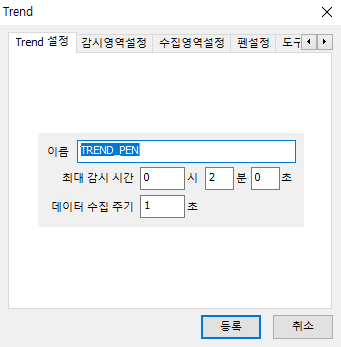
트렌드 생성 시에 이름을 설정하는 것이 중요합니다. 이유는 후에 스크립트에서 사용할 SetPenStatus 함수에 트렌드의 이름으로 제어할 개체를 지정하기 때문입니다.
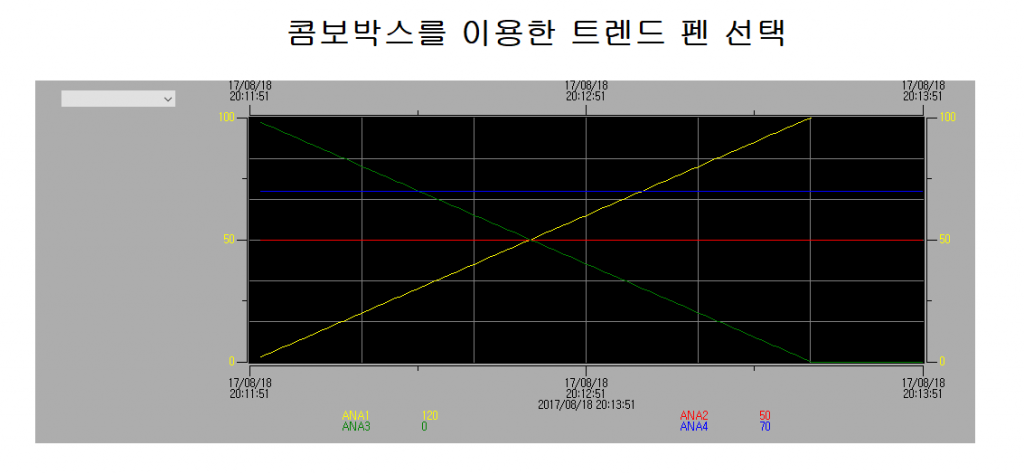
트렌드에 네 개의 태그를 등록하고 CimonX를 통해 확인하면 위와 같이 표현됩니다.
만약 트렌드에서 원하는 태그값만 확인하고 싶다면 다음과 같이 하면 됩니다.
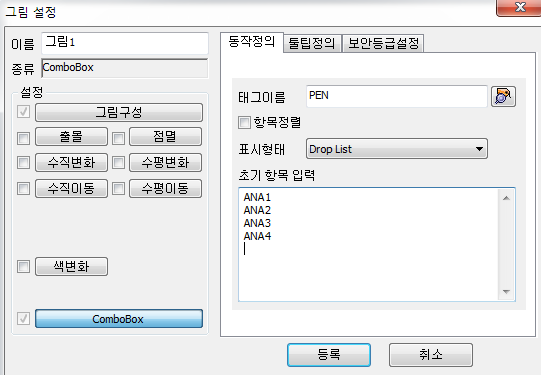
먼저 콤보 박스를 등록합니다. 콤보박스는 PEN 태그로 이어주고 선택 항목에는 ANA1~ANA4, 즉 트렌드에 등록한 태그들을 입력합니다.
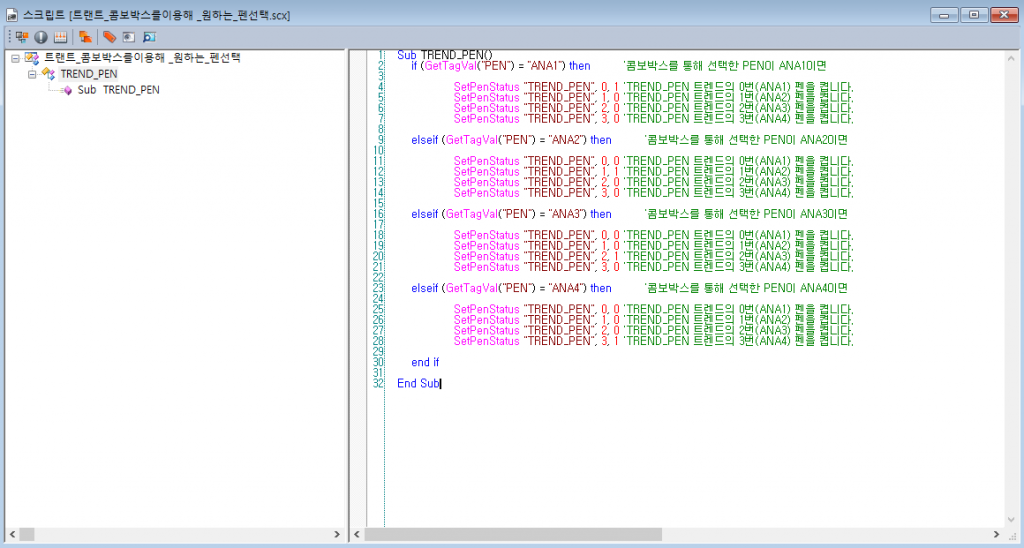
TREND_PEN() 스크립트를 작성합니다. 이 스크립트는 콤보 박스 PEN 태그의 상태를 판별해 SetPenStatus 함수를 사용하여 원하는 태그의 펜만 트렌드에 표현해줍니다.
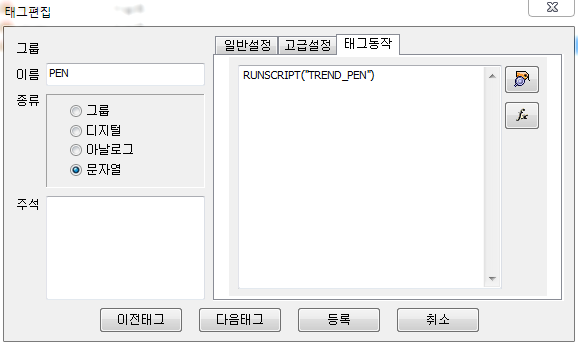
작성한 스크립트는 PEN의 태그동작에 입력하여 콤보 박스로 PEN 태그의 값이 변화할 때만 작동하게 해줍니다.
위의 설정들이 끝나면 CimonX를 이용해 콤보박스에서 원하는 태그만 선택하여 출력되는 것을 확인할 수 있습니다.
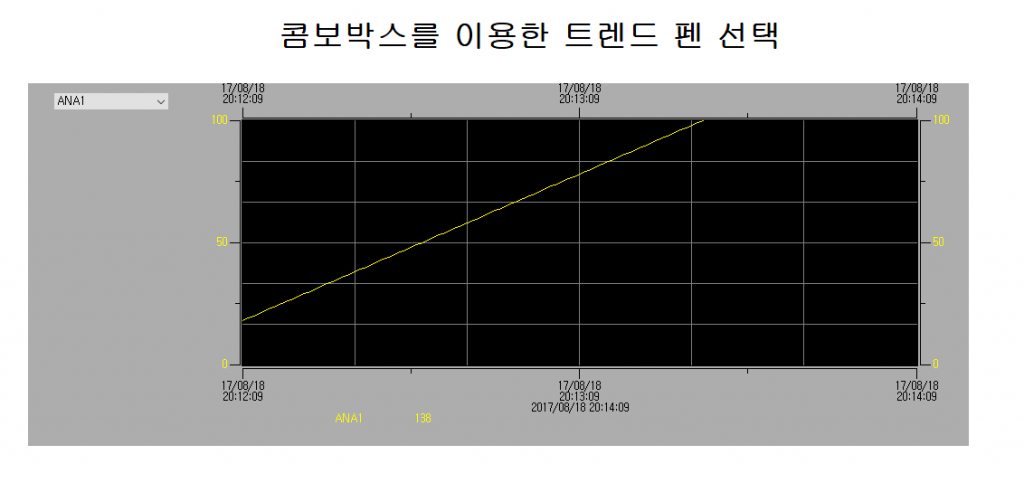
ANA1을 선택한 화면입니다.
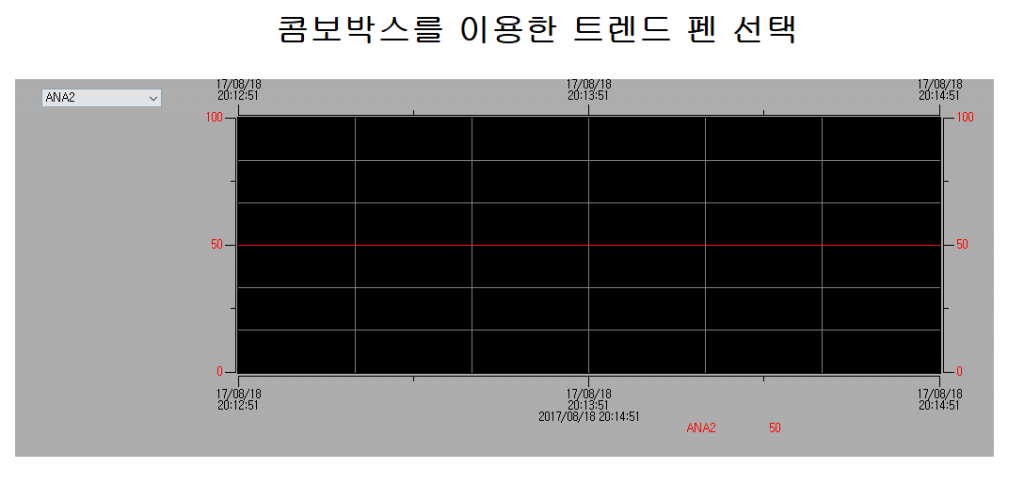
마찬가지로 ANA2를 선택한 화면입니다.
[ 적용 방법 ]
이 샘플에서 가장 중요한 것은 SetPenStatus 함수입니다. 이번에는 콤보 박스를 이용해 하나의 펜만 나타나게 SetPenStatus를 제어하였지만, 스크립트를 조금 수정해 주기적으로 태그가 하나씩 나타나게 하거나 체크 박스를 이용해 선택한 펜은 모두 나타나게 할 수 있습니다.
첨부 1. 트렌드 펜 선택.zip
#트렌드#트렌드펜#SetPenStatus#펜제어#펜선택#펜스크립트#콤보박스#펜설정#태그선택#원하는펜#샘플프로젝트#SCADA프로젝트예제#SCADA샘플프로젝트#SCADA사용예제#SCADA사용방법#SCADA사용샘플#SCADA