[SCADA][기능] 레시피 기능 사용 방법 예제

안녕하세요.
CIMON 입니다.

같은 공정에 들어가는 재료 비율이나 조건이 달라질 때 사용되는 레시피 기능을 사용하는 방법에 대한 예제입니다.
예제는 돼지사료와 닭사료를 만드는 공장에서 사용되는 재료에 대해 레시피 기능을 만들어 넣었습니다.

[이럴 때 사용하시면 됩니다]
공정에서 들어가는 재료는 같으나 비율, 양만 달라질 때 그리고 그 비율, 양을 저장하여 다시 쓰고 싶을 때 사용하시면 됩니다.

[프로젝트 예제 작성 버전 및 주의사항]
SCADA Ver 2.10(R100618), SCADA Ver 3.04(R160224)
v3.04에서 작성된 프로젝트는 하위버전에서 열리지 않습니다.
v2.10을 받으셔서 프로젝트 업그레이드를 하시기 바랍니다.

[예제 설명]
RecipeDialog() 내부함수를 실행하여 레시피다이얼로그를 실행합니다. 레시피 기능을 이용하여 태그값들을 레시피 메모리에 읽고 쓰고 저장할 수 있습니다.
닭과 돼지 사료를 만드는 사료공장을 가정합시다. 각각의 사료를 만드는데 필요한 재료는 동일하게 칼륨, 칼슘, 인, 질소라고 합니다.
두 사료는 들어가는 재료의 양이 다르기 때문에 각각 다른 값들을 저장하여 사용해야 합니다.
요리 레시피와 같이 들어가는 재료의 양만 달라지는 경우, 그 값들을 기억해서 사용하기 용이하게 만든 기능이 레시피 기능입니다.

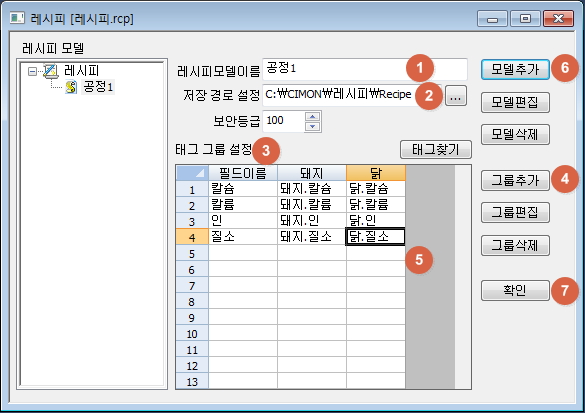
1. 레시피편집기를 열어 레시피 모델을 생성합니다.
레시피 모델 이름을 쓰고, 저장 경로를 선택한 후, 필드이름을 씁니다. 필드이름은 재료명이라고 보시면 됩니다.
그룹 추가를 합니다. 어떤 제품명이라고 생각하시면 됩니다.
그룹을 추가하셨으면, 필드에 맞게 해당 재료의 태그값들을 설정합니다.
예제의 경우, 돼지 사료의 칼슘 재료는 돼지 그룹의 칼슘 아날로그 태그로 ‘돼지.칼슘’이 됩니다.
태그는 레시피편집기에서 적으시면 데이터베이스에 등록 여부를 묻습니다. 등록하시면 됩니다.
2. 데이터베이스를 확인합니다.
1번 과정에서 예제와 같이 태그를 등록하셨다면 다음과 같이 표시됩니다.
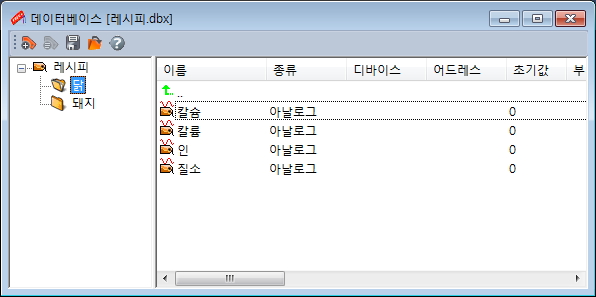
3. 간단히 화면에 표현하기 위해 작화를 합니다.
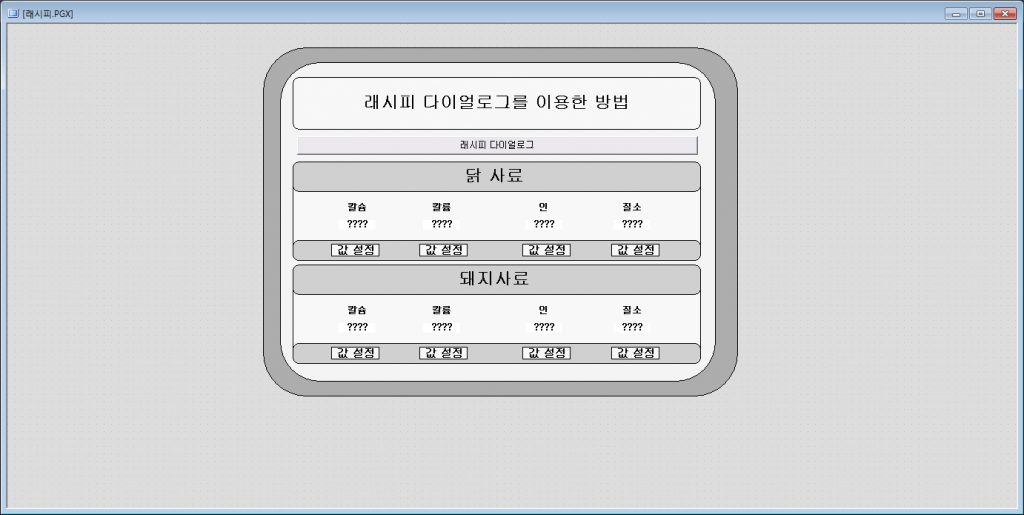
4. 각각의 버튼을 설정해줍니다.
레시피 다이얼로그 버튼은 RecipeDialog() 내부함수를 실행시키는 버튼입니다.
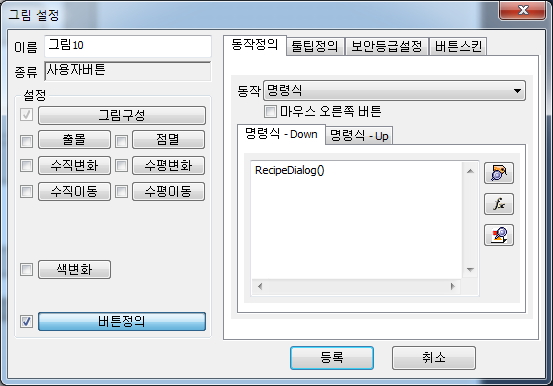
5. ????로 표시된 태그값은 각각의 이름에 맞는 태그값들을 보여줍니다.
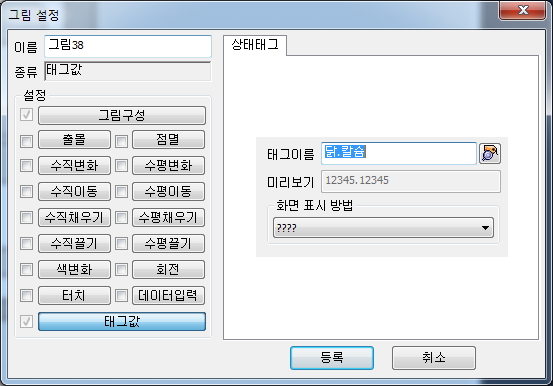
6. 값 설정 또한 각각의 이름에 맞게 데이터입력으로 설정합니다.
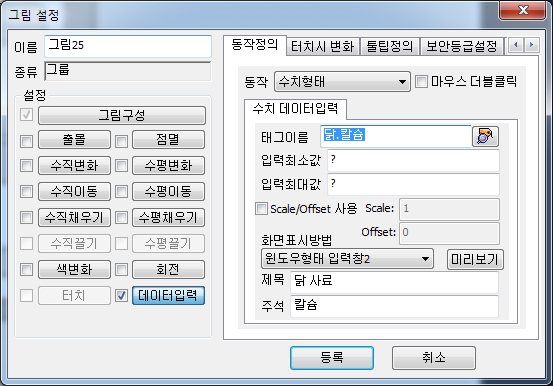
7. CimonX를 실행시키고, 레시피 다이얼로그 버튼을 클릭합니다.
태그그룹을 선택하시고, 연산값을 입력합니다. 그리고 쓰기를 합니다.
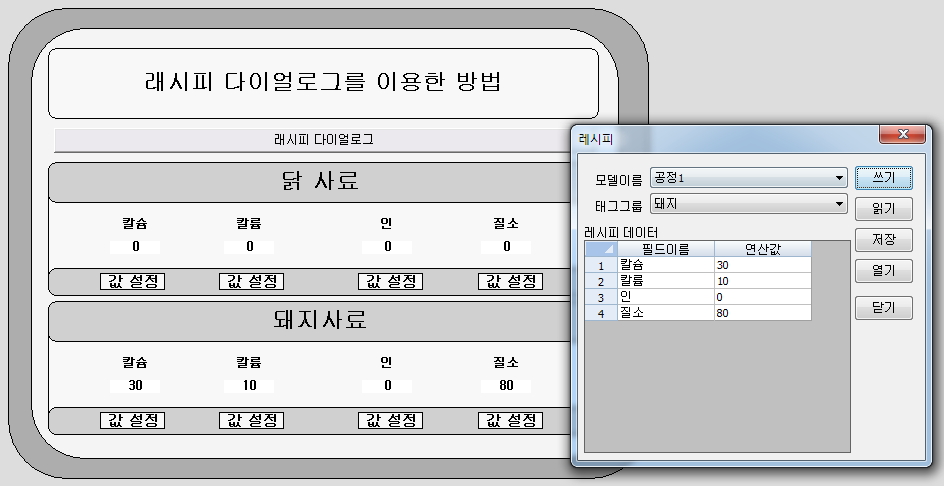
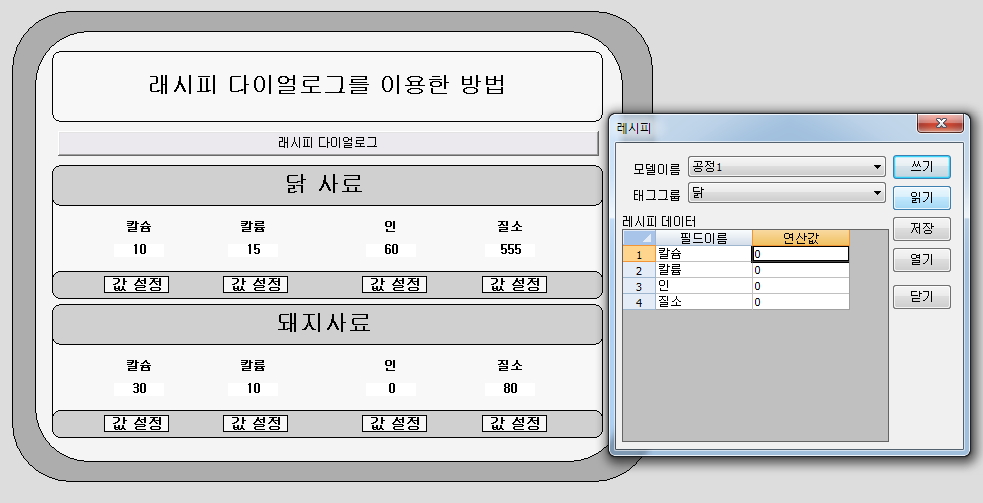
8. 레시피 창을 닫으시고, 페이지에서 닭 사료의 재료 항목들의 값 설정을 한 후 레시피 다이얼로그 창을 열어 닭 그룹에서 읽기를 실행합니다.
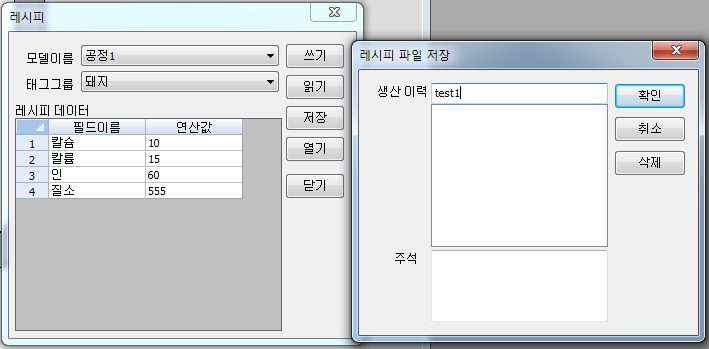
9. 저장을 하시면 생산이력으로 레시피편집기에서 저장경로로 선택했던 위치에 저장됩니다.
CimonX가 종료되어도 CimonX 재실행 후 레시피 다이얼로그에서 열기로 데이터를 다시 불러올 수 있습니다.
 

[적용 방법]
기존 프로젝트에 사용하시려면 다음과 같이 작업하시면 됩니다.
기존 프로젝트에 레시피 편집기를 엽니다.
레시피 편집기에서 레시피로 등록하고 싶은 태그들을 입력하고 모델로 등록합니다.
RecipeDialog()를 실행시킬 버튼이나 명령식을 만듭니다.
CimonX를 실행시켜 정상적으로 동작하는지 확인합니다.


첨부 1. Recipe-v304.zip
첨부 2. Recipe-v210.zip


감사합니다.


#레시피다이얼로그#레시피사용방법#프로젝트예제#샘플프로젝트#SCADA프로젝트예제#SCADA샘플프로젝트#스카다프로젝트예제#스카다샘플프로젝트
 

[XPANEL] XpanelDesigner V2.19 update [영문]

XpanelDesigner V2.19 업데이트 되었습니다.

( XT05, XT06, XT10CA, XT12CA 모델은 지원되지 않습니다.)

#XPANEL소프트웨어#엑스판넬소프트웨어#Xpanel Designer#엑스판넬디자이너#XPANEL소프트웨어V2.19#엑스판넬소프트웨어V2.19#Xpanel Designer V2.19#엑스판넬디자이너V2.19#XPANEL소프트웨어2.19#엑스판넬소프트웨어2.19#Xpanel Designer2.19#엑스판넬디자이너2.19#V2.19#2.19#XPANEL V2.19#XPANEL2.19#영문XPANEL소프트웨어#영문엑스판넬소프트웨어#영문Xpanel Designer#영문엑스판넬디자이너#영문XPANEL소프트웨어V2.19#영문엑스판넬소프트웨어V2.19#영문Xpanel Designer V2.19#영문엑스판넬디자이너V2.19#영문XPANEL소프트웨어2.19#영문엑스판넬소프트웨어2.19#영문Xpanel Designer2.19#영문엑스판넬디자이너2.19#영문V2.19#2.19#영문XPANEL V2.19#영문XPANEL2.19

[XPANEL] XpanelDesigner V2.19 update [한글]


XpanelDesigner V2.19 업데이트 되었습니다.


( XT05, XT06, XT10CA, XT12CA 모델은 지원되지 않습니다.)

#XPANEL소프트웨어#엑스판넬소프트웨어#Xpanel Designer#엑스판넬디자이너#XPANEL소프트웨어V2.19#엑스판넬소프트웨어V2.19#Xpanel Designer V2.19#엑스판넬디자이너V2.19#XPANEL소프트웨어2.19#엑스판넬소프트웨어2.19#Xpanel Designer2.19#엑스판넬디자이너2.19#V2.19#2.19#XPANEL V2.19#XPANEL2.19


[TOUCH] CIMON-TOUCH V2.11 [영문]

– 주의 –

본 설치 프로그램은 CIMON-TOUCH 프로그램입니다.
일반 PC 에서는 설치하여 사용할 수 없습니다.
PC 용 CIMON-SCADA 설치프로그램은
다운로드 자료실(대분류:SCADA / 다운로드 항목:소프트웨어)에서 다운로드 받으시기 바랍니다.

*  반드스 EWF를 Disable 하시고 설치하십시오.


안녕하십니까!
(주)케이디티시스템즈 입니다.

CIMON-TOUCH V2.11 영문 설치프로그램입니다.

파일명 : TouchSetup_V2.11_R111007_ENG.ZIP


#TOUCH소프트웨어#TOUCH프로그램#TOUCH V2.11#TOUCH소프트웨어V2.11#TOUCH프로그램V2.11#TOUCH2.11#TOUCH소프트웨어2.11#TOUCH프로그램2.11#터치소프트웨어#터치프로그램#터치 V2.11#터치소프트웨어V2.11#터치프로그램V2.11#터치2.11#터치소프트웨어2.11#터치프로그램2.11#V2.11#V2.11 R111007#R111007#영문TOUCH소프트웨어#영문TOUCH프로그램#영문TOUCH V2.11#영문TOUCH소프트웨어V2.11#영문TOUCH프로그램V2.11#영문TOUCH2.11#영문TOUCH소프트웨어2.11#영문TOUCH프로그램2.11#영문터치소프트웨어#영문터치프로그램#영문터치V2.11#영문터치소프트웨어V2.11#영문터치프로그램V2.11#영문터치2.11#영문터치소프트웨어2.11#영문터치프로그램2.11#영문V2.11#영문V2.11

[PLC] CICON 로더 프로그램 V3.07 Update

CICON V3.07 이 Release 되었습니다.

새로운 기능은 다음과 같습니다.

– CICON에 XP 스타일 설정 추가( [도구] -> [CICON 환경 설정] -> [XP Style 적용(재시작 필요)] )


– 로드셀 특수 프로그램 U/I 변경


– 도움말의 PLCS 외형 및 치수 항목 추가 및 PLCS 매뉴얼 수정 내용 반영


#PLC로더프로그램#PLC소프트웨어#PLC소프트프로그램#V3.07#PLC로더프로그램V3.07#PLC소프트웨어V3.07#PLC소프트프로그램V3.07#PLC로더프로그램3.07#PLC소프트웨어3.07#PLC소프트프로그램3.07#3.07#PLC3.07#PLC V3.07

[PLC] CICON 로더프로그램 V3.06 Update

CICON이 Version 3.06(R201109091529)로 업데이트 되었습니다.


파일명    : SetupCICON_Ver306_20110909_1529.exe


<<>>


PLC 시뮬레이터 추가


PLC OPC 메뉴얼 추가


LD편집기 배경색 설정 기능 추가


모두 찾기 결과창 표시 정보 추가

#PLC로더프로그램#PLC소프트웨어#PLC소프트프로그램#V3.06#PLC로더프로그램V3.06#PLC소프트웨어V3.06#PLC소프트프로그램V3.06#PLC로더프로그램3.06#PLC소프트웨어3.06#PLC소프트프로그램3.06#3.06#PLC3.06#PLC V3.06 


[XPANEL] XpanelDesigner V2.18 update [한글]

XpanelDesigner V2.18 이 릴리즈 되었습니다.

최신버젼은 다음과 같은 새로운 기능을 제공합니다.

  • Xpanel 에서 터치 다운을 30초 이상 누르고 있을 시 터치보정이 되도록 수정

    ( XT05, XT06, XT10CA, XT12CA 모델은 지원되지 않습니다.)

    #XPANEL소프트웨어#엑스판넬소프트웨어#Xpanel Designer#엑스판넬디자이너#XPANEL소프트웨어V2.18#엑스판넬소프트웨어V2.18#Xpanel Designer V2.18#엑스판넬디자이너V2.18#XPANEL소프트웨어2.18#엑스판넬소프트웨어2.18#Xpanel Designer2.18#엑스판넬디자이너2.18#V2.18#2.18#XPANEL V2.18#XPANEL2.18

[SCADA][기능] 사용자 보안 예제

안녕하세요.

CIMON 입니다.

로그인을 통해 사용자 보안을 나누는 예제입니다.


[ 이럴 사용하시면 됩니다 ]

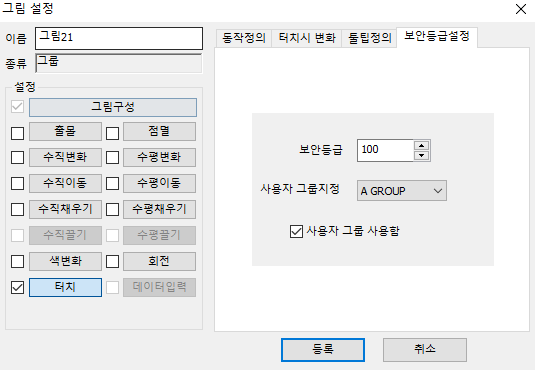
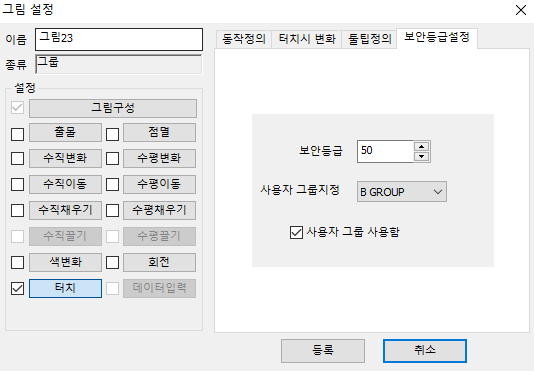
터치의 동작 정의에 보안 등급을 매겨 접근 제한을 할 때 사용하시면 됩니다.


[ 프로젝트 예제 작성 버전 주의사항 ]

SCADA Ver 3.04(R160224)

v3.04에서 작성된 프로젝트는 하위버전에서 열리지 않습니다.


[ 예제 설명 ]


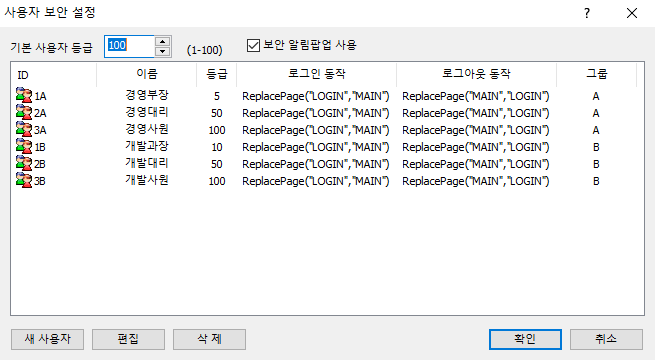
먼저 사용자 보안 설정을 해줍니다. 사용자 보안 설정의 등급에 따른 작동 차이와 그룹 설정에 따른 작동 차이를 보여주기 위해 세 명씩 두 그룹으로 나누었습니다.

직급별로 5, 10, 50, 100 으로 나누었습니다. 등급이 높을수록(1등급) 하위 등급(100등급)에 대한 접근 권한을 가집니다.


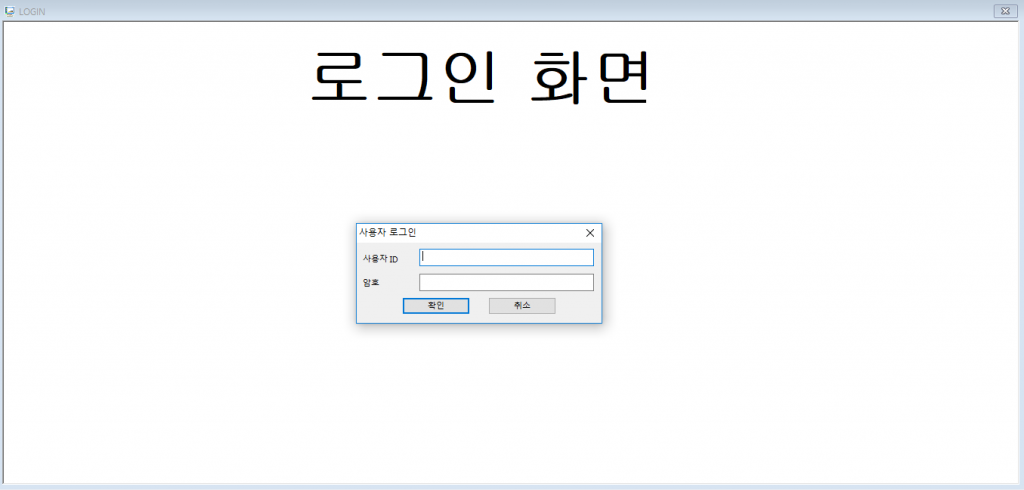
1. 로그인 동작은 아이디와 패스워드 모두 일치하여 로그인이 될 시에 실행되는 동작으로 이 경우 LOGIN 페이지에서 MAIN 페이지로 전환되게 하였고

CimonX에서 로그아웃을 실행할 시 반대로 LOGIN 페이지로 넘어가게 설정하였습니다.


CimonX를 실행하면 처음으로 로그인 화면이 뜨고 사용자 로그인 창이 뜹니다. 이 창에서 사용자 보안 설정에 등록된 아이디와 패스워드를 입력하면

ReplacePage 가 실행되며 MAIN 페이지로 전환됩니다.


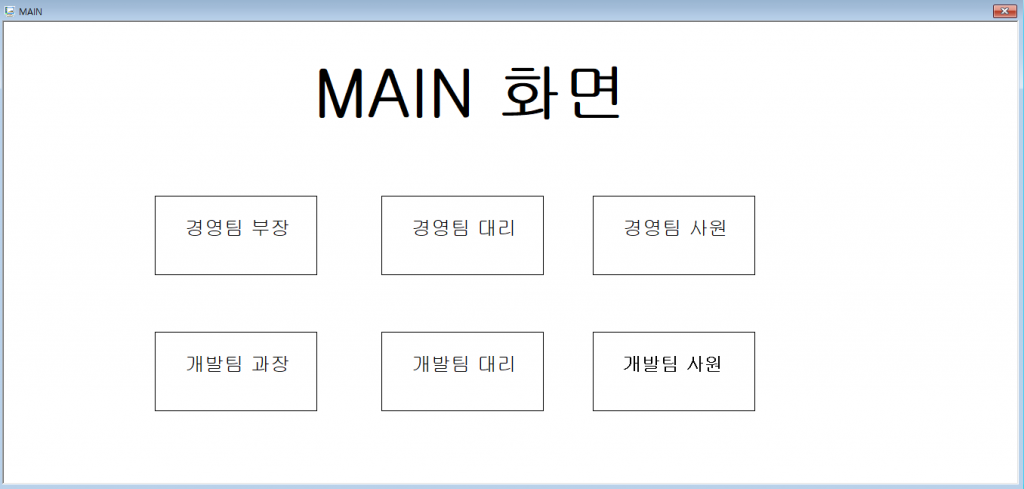
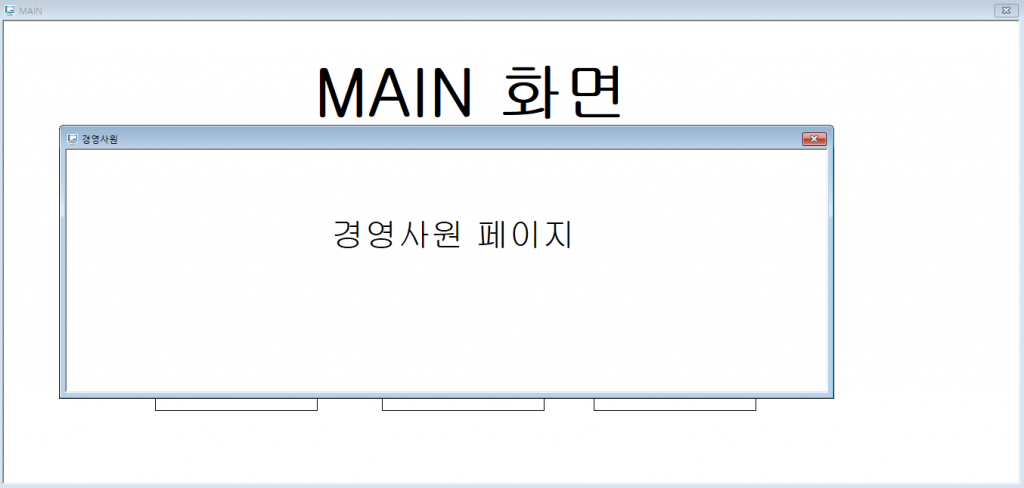
현재 경영팀 사원으로 로그인 하였고 경영팀 사원 항목을 누르면 경영 사원의 페이지가 열립니다.

이미 버튼 설정에서 경영팀 사원 버튼을 등급 권한을 100으로 주었고, 100등급의 사용자가 접근을 요청하여 허락해 준 것입니다.

하지만 경영 부장이나 대리를 누르면 접근이 거부됩니다. 등급이 더 낮기 때문입니다. (5 > 50 > 100)


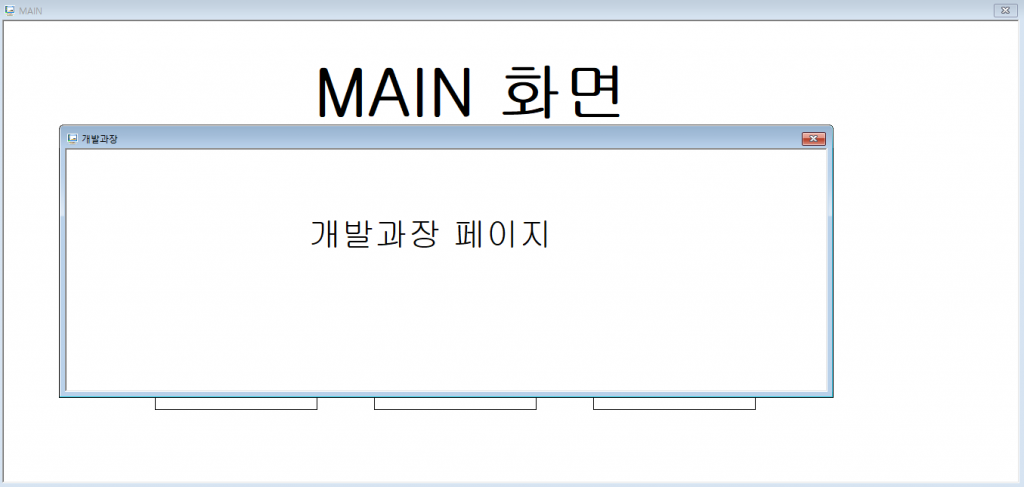
2. 이번에는 그룹 B로 넘어가서 예제를 진행해보겠습니다.

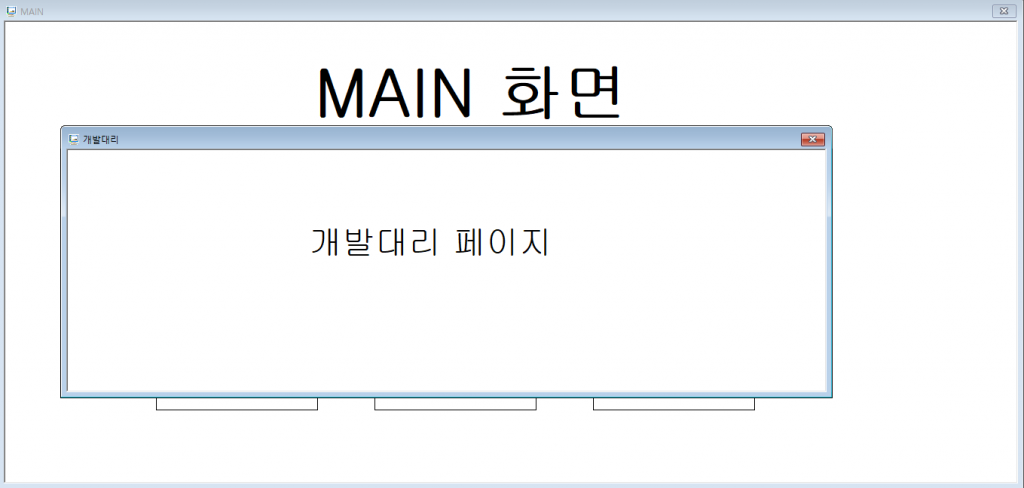
그룹 B의 권한이 10등급으로 가장 높은 개발과장으로 로그인하고 개발팀 과장 버튼을 눌러 개발과장 페이지를 띄운 모습입니다.

역시 등급이 더 낮은 개발대리의 페이지도 접근 가능합니다.

하지만 그룹 A의 경영 부장은 물론이고 경영팀 사원의 페이지까지도 접근이 거부됩니다.

이처럼 그룹은 속한 그룹 내의 사용자에게만 정해진 등급대로 작동하고 그룹 외의 사용자에게는 등급 권한에 상관없이 접근 권한을 주지 않습니다.


 [ 적용 방법 ]


SCADA 제어 프로그램을 작화 시에, 사용자 보안 등급 설정을 통해 등급별 관리자에게 시스템 접근을 차등 허용할 수 있고

그룹 별로 접근 제한을 둬 같은 프로그램을 사용해도 그룹의 개념으로 프로그램의 제어 권한을 나눠 사용할 수 있습니다.


첨부 1. 사용자보안예제.zip
#보안#사용자보안#권한설정#접근권한#로그인#아이디#ID#비밀번호#그룹보안#그룹설정#사용자보안설정#사용자보안예제#사용자보안설정예제#프로젝트예제#샘플프로젝트#SCADA프로젝트예제#SCADA샘플프로젝트#스카다프로젝트예제#스카다샘플프로젝트#기능#

[Xpanel][기능] 회전 기능을 사용하는 방법 예제

안녕하세요.
CIMON 입니다.

Xpanel에서 회전 기능과 스크립트를 이용하여 간단한 초시계를 만드는 방법에 대한 예제입니다.
FAQ 자료집 XPANEL 4.13을 참고하셔도 됩니다.

[이럴 때 사용하시면 됩니다]
오브젝트를 시간 또는 태그값에 따라 회전시키고 싶을 때 사용하시면 됩니다.

[프로젝트 예제 작성 버전 및 주의사항]
Xpanel Ver 2.11(R100603)
Xpanel Ver 2.52(R170203)
Ver 2.52 프로젝트는 하위버전에서 프로젝트가 열리지 않습니다.
Ver 2.11 프로젝트를 받으셔서 프로젝트 업그레이드를 하시면 됩니다.

[예제 설명]
이 예제는 원형 시계 모양을 간단히 작화하고, 시계의 초 침을 그려 회전 기능을 넣습니다.
정주기 스크립트를 작성하여 초 시간에 따라 초 침이 회전하게 하였습니다.

1. 페이지 작화를 합니다.
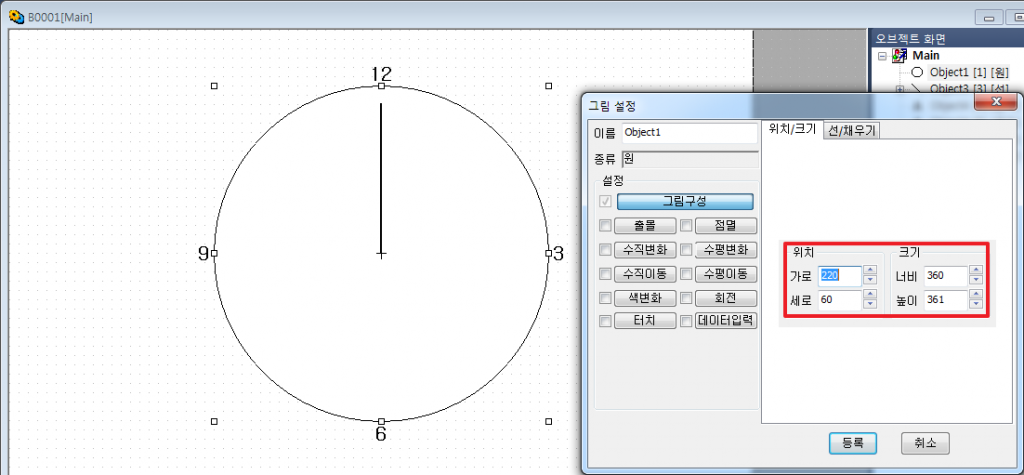
원 오브젝트를 넣습니다. Ctrl 키를 누른 채로 그리면 가로 세로가 동일한 원이 만들어집니다.
또는 대충 만드신 후 오브젝트 속성에 가셔서 크기와 위치를 입력합니다.

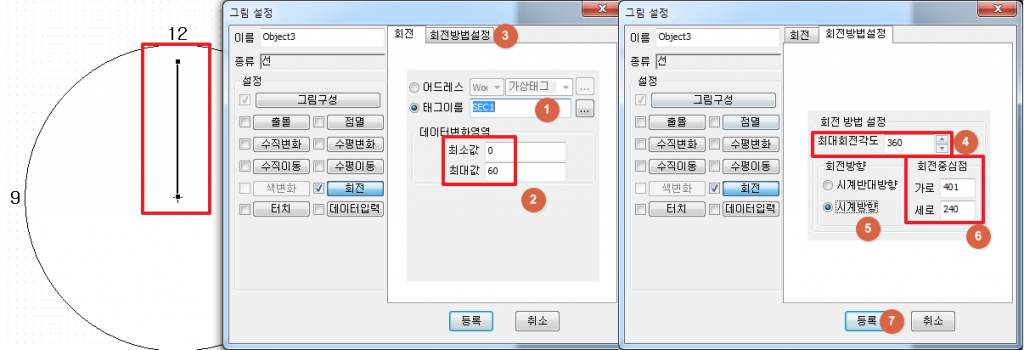
2. 초 침을 만듭니다. 그리고 회전 기능을 넣습니다.
태그값의 최소 최대값에 따라 회전하는 최소 최대가 설정됩니다.
회전각도를 360도로 설정하면 1바퀴 회전시킬 수 있습니다.
더 중요한 건 회전중심점을 설정하는 것입니다. XpanelDesigner창의 오른쪽 아래에 보시면 좌표가 표시됩니다.
좌표를 보고 값을 주셔도 되고, 더 정확하게 하시려면 오브젝트의 위치와 크기를 고려하여 값을 계산해서 입력하시면 됩니다.

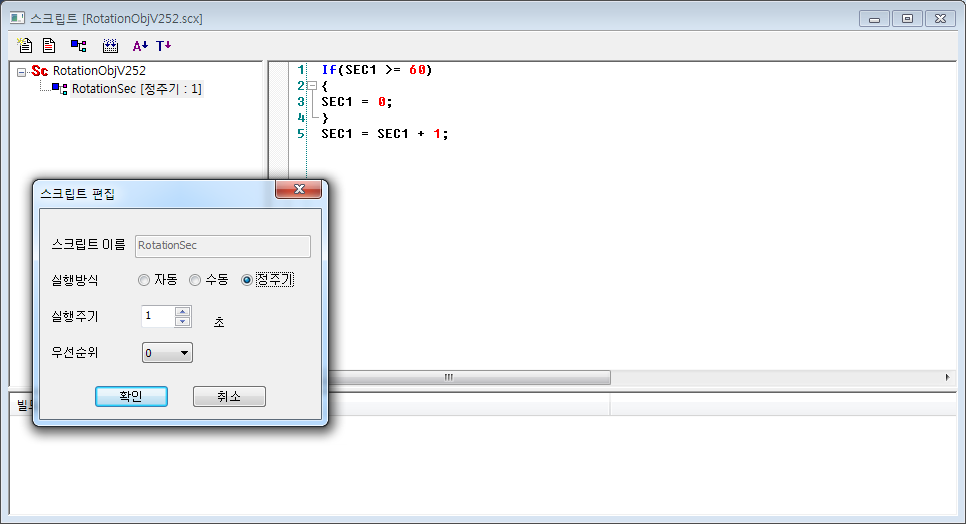
3. 1초마다 실행하는 정주기 스크립트를 작성합니다.
태그 SEC1이 60이 되면 다시 0으로 설정되는 조건문을 넣습니다.

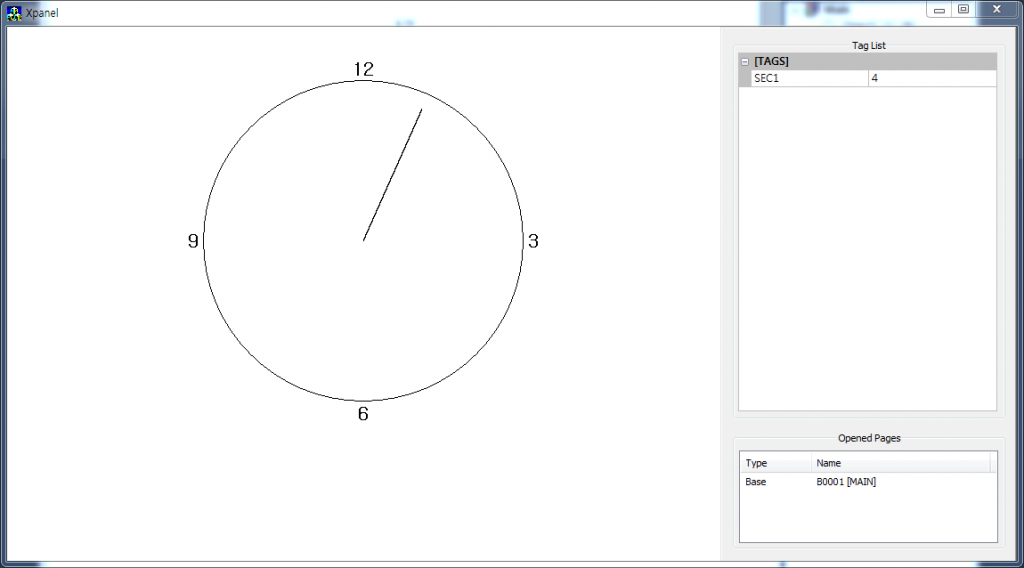
4. 모두 저장한 후 도구 – 시뮬레이터 실행 으로 정상적으로 동작하는지 확인합니다.

[적용 방법]
기존 프로젝트에 사용하시려면 다음과 같이 작업하시면 됩니다.
기존 프로젝트의 회전시키고 싶은 오브젝트를 선택합니다.
더블 클릭하여 그림설정 창을 연 후 회전 기능을 체크합니다.
회전 기능의 속성들을 입력하시면 됩니다.


첨부 1. RotationObj-v252.zip
첨부 2. RotationObj-v211.zip


감사합니다.


#회전기능#회전기능사용방법#회전기능사용방법예제#프로젝트예제#샘플프로젝트#XPANEL프로젝트예제#XPANEL샘플프로젝트#엑스판넬프로젝트예제#엑스판넬샘플프로젝트

PLC CM1-PS02A 위치결정 예제 프로그램 입니다.

PLC CM1-PS02A 관련 예제 프로그램 입니다

(CM1-PS02A 모듈이 0번 Slot)


1. 조그동작

2. 원점복귀

3. 현재 속도 위치 읽기

4.Posctrl 이용한 INC 동작

5. Teach 이용한 속도 위치 변경


자세한 내용은 FAQ자료집 PLC 2.18부분을 참고해주세요


예제 프로그램을 첨부 합니다.

#위치결정프로그램#위치결정#위치결정예제프로젝트#위치결정샘플프로젝트#프로젝트예제#샘플프로젝트#PLC프로젝트예제#PLC샘플프로젝트