
드라이버 명칭이 불분명하여 명칭이 수정되었습니다.
SIEMENS S7 Series Ethernet (Loader) : V2.xx
-> Siemens S7 Series Ethernet Send Receive : V3.xx
PLC CPU 종류는 데이터 단위를 다르게 사용하므로 메뉴얼을 확인하신 후
선택, 태그에 할당하여 주시기 바랍니다.
드라이버 명칭이 불분명하여 명칭이 수정되었습니다.
SIEMENS S7 Series Ethernet (Loader) : V2.xx
-> Siemens S7 Series Ethernet Send Receive : V3.xx
PLC CPU 종류는 데이터 단위를 다르게 사용하므로 메뉴얼을 확인하신 후
선택, 태그에 할당하여 주시기 바랍니다.
CIMON PLC USB 드라이버 파일입니다.
PC OS의 종류와 OS Update 상태에 따라 USB Driver 설치가 되지 않는 경우가 발생할 수 있습니다.
이는 Microsoft사의 보안 정책 및 드라이버 지원 상황에 따라 달라질 수 있습니다.
정상적으로 USB Driver 가 설치된 경우 드라이버를 재 설치할 필요는 없습니다.
아래의 USB Driver는 정상적인 설치가 되지 않을 경우를 대비한 각 버전별 Driver입니다.
USB Driver Version 2 / Version 3 / Version 4 파일을 다운로드 할 수 있습니다.
다음 상황에 따라 버전을 선택하여 설치해 주십시오. (최신 버전의 드라이버는 “Version 4″입니다.)
1> Version 4 드라이버(KMDF SHA-256 Drv) : Windows 7 이상 사용자는 최신 버전의 드라이버를 설치해 주십시오.
2> Version 3 드라이버(WDM SHA-256 Drv) : Windows 7 이상 사용중, “Version 4 드라이버”가 설치되지 않을 경우.(Windows Update중 KMDF 지원 항목이 미설치된 PC에서 발생 가능)
3> Version 2 드라이버(SHA-1 Drv) : Windows XP, Windows 7(서비스팩 또는 업데이트 미설치 PLC) 사용자는 이 드라이버를 설치해 주십시오.
USB Driver 설치가 되지 않거나, 설치시 오류가 발생할 경우,
기술 문의(1899-5001)로 연락 하신 후 전화 상담 및 원격 지원 서비스를 이용해 주십시오.
XpanelDesigner 현대중공업 TP 전용 V3.00 R20180323
> Xpanel 런타임 안정화(Xpanel 종료 처리 개선)
> 다국어 문자열 등록시 오류 이슈 개선
* 현대 중공업 Hi5 TP 전용 XpanelDesigner입니다. 일반 Xpanel 사용과 호환되지 않습니다. 주의해 주십시오.
* 다운로드 후 현장 프로젝트로 테스트를 한 후 현장 TP에 적용해 주십시오.
CICON V7.00(R20180612) Release 되었습니다.
7.00 버전은 다음 기능이 추가되었습니다. (자세한 내용은 CICON HELP를 확인해 주십시오.)
1. 주석 런중 수정 기능 지원 - 지원 CPU F/W 버전 확인 필요
2. PLC 관리자 모드 지원 - 지원 CPU F/W 버전 확인 필요
3. PLC 진단 기능 지원
4. Device Monitor 2.0 지원
5. Ethernet 고속 데이터 로거 모듈(CM1-LG02G) 지원
6. PLC 신규 명령어(FF, RAMP, TRAMP, PWM) 지원 - 지원 CPU F/W 버전 확인 필요
7. 하위 버전 호환성을 위한 V6.20 실행 파일 내장 - 이번 버전 프로그램 런중 수정시 임시 사용 가능
8. 기능 개선 및 안정성 강화
<CICON V7.00 버전의 리비전 번호를 확인해 주십시오.>
CICON V7.00은 Release된 후 기능 개선으로 3차례 패치되어 재배포 되었습니다.
7.00 버전이라도 최신 패치인 R20180612 버전으로 사용해 주십시오.
<새 버전을 사용하기전 확인할 내용…>
* 7.00 버전은 사용자 키를 통한 강력한 암호화 기능을 지원합니다.(설정한 패스워드를 분실할 경우 복원할 수 없습니다.)
따라서 V7.00 에서 작성하거나 편집한 프로젝트 파일은 이전 버전과 호환되지 않습니다.
V6.20이하 버전에서 작성된 프로젝트는 V7.00에서 프로젝트 자동 변환 후 사용할 수 있습니다.

* PLC 관리자 모드 사용시 반드시 사용자 매뉴얼을 확인 후 사용해 주십시오.
또한 지원 CPU 버전을 반드시 확인해 주십시오.
지원되지 않는 F/W 버전을 사용할 경우 문제가 발생할 수 있습니다.

* 주석 런중 수정 기능을 위해 주석이 분리되어 별도로 저장됩니다.
이전 버전에서 작성된 프로젝트 파일을 V7.00에서 Open할 경우 최초 1회 전체 변환 과정을 진행합니다.
프로그램 용량에 따라 변환 시간은 5초 ~ 1분 가량 소요됩니다.
변환 작업중 CICON을 강제 종료 하지 않도록 주의해 주십시오.

* PLC 프로젝트 파일은 단일 버전으로 관리해 주십시오.
한 프로젝트를 여러 버전에서 사용할 경우 호환성 문제가 발생할 수 있습니다.

* Windows OS 의 사용자 계정은 표준 사용자 또는 관리자 권한으로 실행해 주십시오.
CIMON PLC Ethernet OPC Server V3.10 프로그램입니다. (2018.07.26 Update!!)
– 다중 스테이션 사용시의 통신 문제 개선
– 스테이션별 Thread 안정성 강화.
– INT32, Float 타입 데이터 읽기 개선.
– T, C 디바이스 데이터 읽기 개선.
사용 방법은 CICON S/W 도움말을 참조해 주십시오.
* OPC Server 실행시 자동으로 Background 프로그램으로 설정됩니다.
PC Taskbar의 숨겨진 아이콘등에서 녹색 아이콘 Se를 실행하시면 화면에 표시됩니다.
사용중 불편 사항 또는 기타 요청 사항이 있을 경우, CIMON 대표 번호 1899-5001로 문의 주십시오.
안녕하세요.
CIMON입니다.
본사의 제품 PLC -S series 특수모듈 CM3-SP32PWM (약칭 PWM 출력모듈)을 구매해주신 것을 감사드리오며,
본문에 해당 제품의 사용설명서를 첨부해드리오니 사용 시 필수적으로 참고 바랍니다.
항상 고객을 먼저 생각하는 CIMON이 되겠습니다.
감사합니다.
안녕하세요.
CIMON 입니다.
스크립트를 이용하여 지정 태그의 ON 시간을 누적출력하는 예제입니다.
[ 이럴 때 사용하시면 됩니다 ]
장비의 하루동안의 총 가동시간을 알고싶을 때 사용하시면 됩니다.
[ 프로젝트 예제 작성 버전 및 주의사항 ]
SCADA Ver 2.14(R141022)
SCADA Ver 3.04(R160224)
v3.04에서 작성된 프로젝트는 하위버전에서 열리지 않습니다.
[ 예제 설명 ]
1 UI의 구성은 간단합니다.
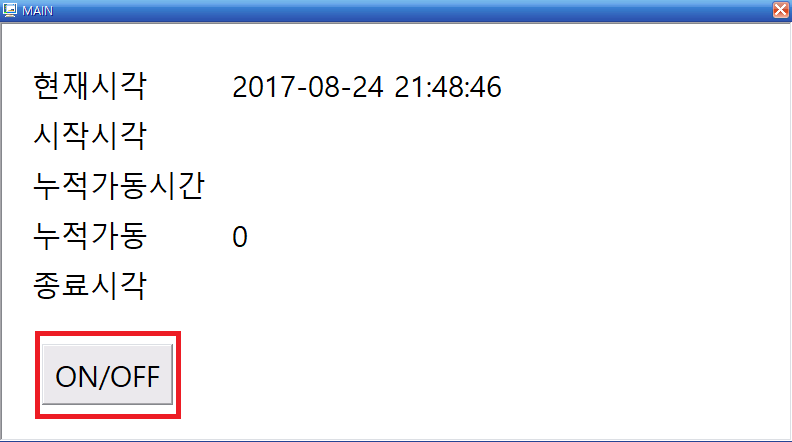
ON/OFF 버튼을 누르면 태그 A가 토글이 되어 ON 상태일 때 가동시간이 카운트 되고 OFF 상태일 때는 가동시간이 카운트 되지 않습니다.
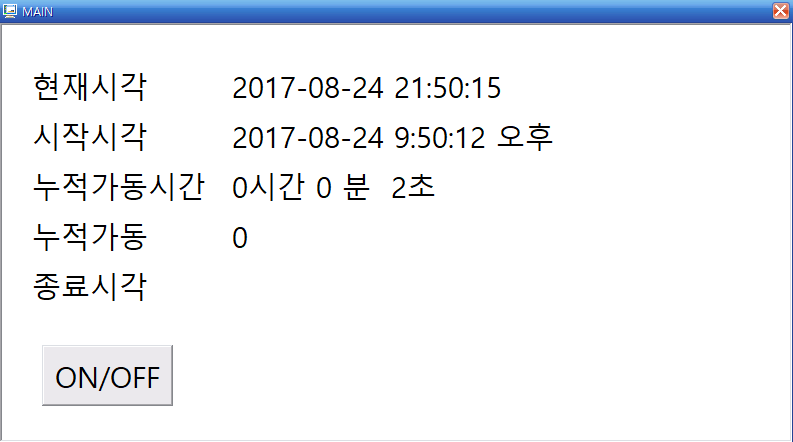
ON/OFF 버튼을 눌러 ON시키면 위와 같이 시작시간이 표시되고 누적가동시간, 누적가동 둘 다 카운트됩니다.
누적가동에는 누적가동시간이 분정보로 치환된 값이 나타납니다.
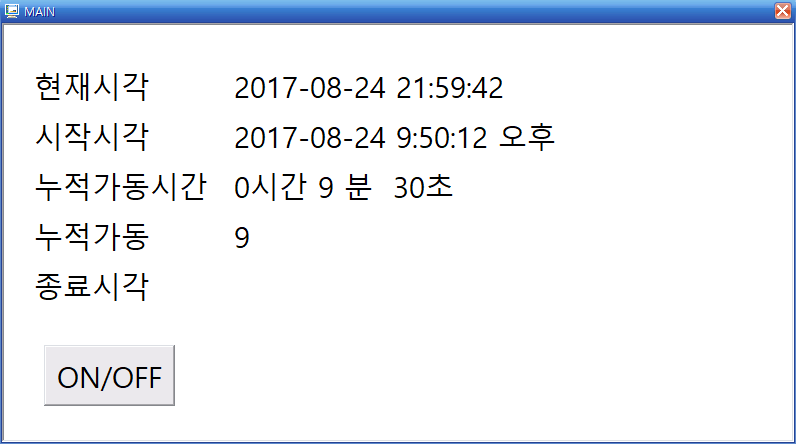
가동하고나서 9분이 지났을 때입니다. 위와같이 누적가동시간에는 시,분,초 정보가 나타나고 누적가동에는 분 단위가 표현됩니다.
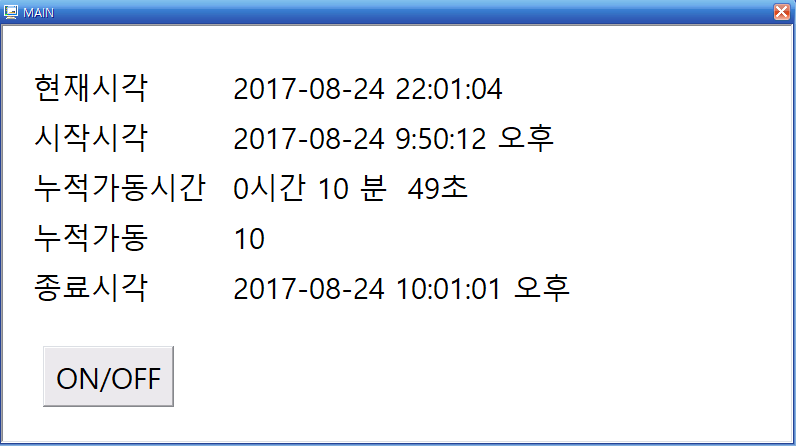
다시 ON/OFF 버튼을 눌러 태그 A를 OFF 시키면 종료시각이 표시되면서 누적가동시간이 카운트되지 않습니다.
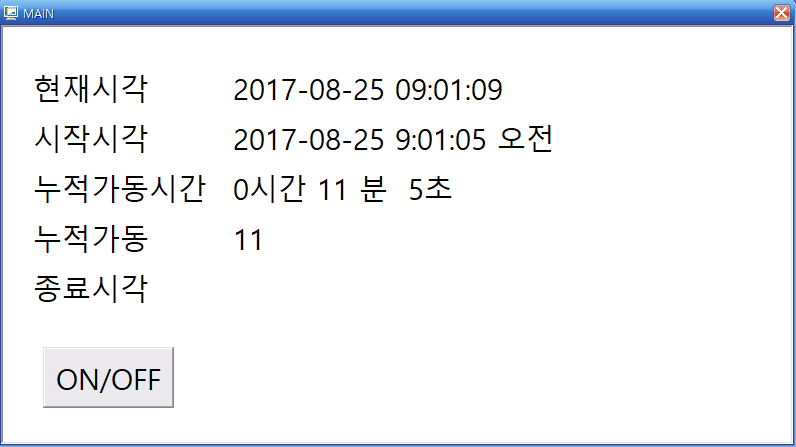
하루가 지나고 다음날에 장비를 가동시켜도 누적가동시간 정보는 태그에 남아있습니다.
지난 누적가동시간 정보부터 가동시간이 더해집니다.
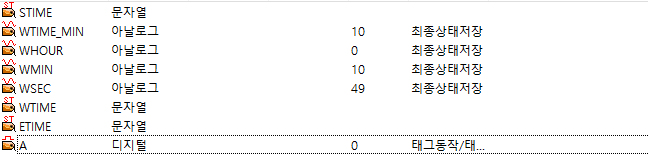
이 기능은 태그의 최종상태 저장 기능을 사용하면 됩니다. 프로그램이 종료되어도 태그의 값은 휘발되지 않고 남아있어 장비의 가동시간을 누적으로 표현할 수 있습니다.
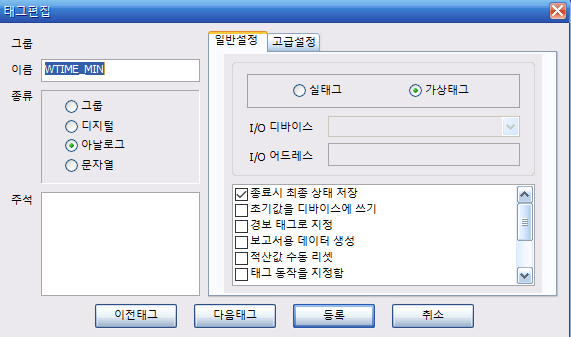
태그 설정에서 종료시 최종 상태 저장 기능을 선택하면 해당 기능을 사용할 수 있으십니다.
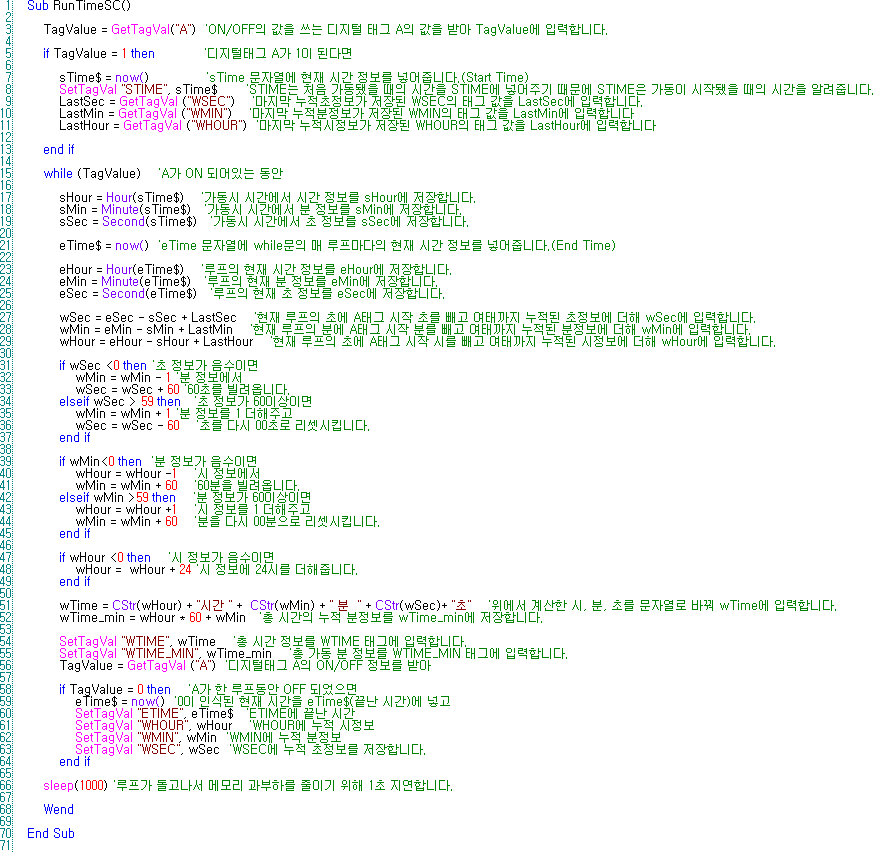
해당 프로젝트의 스크립트입니다.
[ 적용 방법 ]
장비의 ON/OFF 상태를 판별하는 디지털 태그를 태그 A 위치에서 써주시면 됩니다.
또는 경보 상태를 판별하는 디지털 태그를 사용하여 경보 작동하고 난 뒤 초과시간을 기록할 수 있습니다.
첨부 1. 누적가동시간예제v2.14.zip
첨부 2. 누적가동시간예제v3.04.zip
#가동시간#누적가동시간#누적시간#최종상태#태그상태저장#누적가동시간저장#프로젝트예제#샘플프로젝트#SCADA프로젝트예제#SCADA샘플프로젝트#SCADA스크립트사용예제#SCADA스크립트사용방법#SCADA스크립트사용샘플#SCADA스크립트
(주)싸이몬은 고객만족을 위해 최고의 서비스를 제공합니다.
고객의 문의 사항을 신속하고, 정확하게 답변해드리겠습니다.
검색창에 검색어를 입력해주세요.